

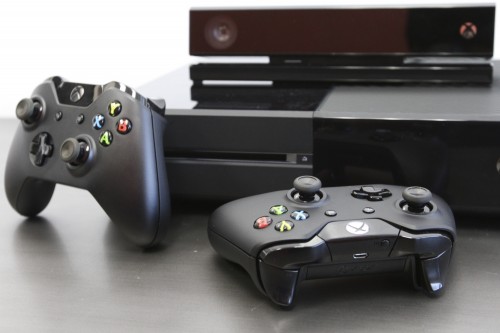
کنسول Xbox One یکی از پیشرفتهترین سیستمهای بازی نسل هشتم است که توسط شرکت مایکروسافت طراحی و تولید شده است. این کنسول علاوه بر ارائه تجربهی گیمینگ عالی، قابلیتهای هوشمند و چندرسانهای فراوانی را در اختیار کاربران قرار میدهد. یکی از جذابترین ویژگیهای این کنسول، امکان کنترل آن از راه دور از طریق دستگاههای موبایل است. در این مقاله به بررسی کامل نحوه روشن و خاموش کردن Xbox One با استفاده از گوشیهای ویندوز فون و اپلیکیشن SmartGlass میپردازیم.
معرفی اپلیکیشن SmartGlass و قابلیتهای آن
اپلیکیشن SmartGlass یک نرمافزار کاربردی است که توسط مایکروسافت توسعه یافته و امکان اتصال دستگاههای موبایل به کنسول Xbox One را فراهم میکند. این اپلیکیشن به عنوان یک کنترل از راه دور هوشمند عمل کرده و دسترسی به بسیاری از قابلیتهای کنسول را بدون نیاز به کنترلر اصلی ممکن میسازد. کاربران میتوانند با استفاده از این برنامه، محتوای چندرسانهای را پخش کنند، بازیها را مدیریت کنند و حتی تنظیمات سیستم را کنترل نمایند.
نکته مهم در مورد SmartGlass این است که این اپلیکیشن نه تنها برای ویندوز فون، بلکه برای سیستمعاملهای اندروید و iOS نیز در دسترس است. این موضوع دسترسی گستردهتری را برای کاربران فراهم میکند و محدودیت پلتفرم را تا حد زیادی از بین میبرد.
ویژگیهای کلیدی اپلیکیشن SmartGlass
- کنترل کامل رابط کاربری Xbox One
- پخش محتوای چندرسانهای
- مشاهده اطلاعات بازی و پروفایل کاربری
- دسترسی به اپلیکیشنهای جانبی
- ارسال پیام به دوستان
- روشن و خاموش کردن کنسول از راه دور
روشهای مختلف روشن کردن Xbox One
در طول سالها، مایکروسافت روشهای متعددی برای روشن کردن کنسول Xbox One در اختیار کاربران قرار داده است. شناخت این روشها به کاربران کمک میکند تا بهترین گزینه را بر اساس شرایط خود انتخاب کنند. هر یک از این روشها مزایا و معایب خاص خود را دارند که در ادامه به بررسی آنها میپردازیم.
استفاده از دستورات صوتی و کینکت
یکی از پیشرفتهترین روشها برای کنترل Xbox One، استفاده از دستورات صوتی از طریق سنسور کینکت است. کاربران میتوانند با گفتن عبارت «Xbox on» کنسول را روشن کنند و با گفتن «Xbox, turn off» آن را خاموش نمایند. این روش بسیار جذاب و کاربردی است، اما محدودیتهایی نیز دارد.
اولین محدودیت این است که این قابلیت تنها برای کنسولهایی وجود دارد که سنسور کینکت دارند. از آنجایی که مایکروسافت در مدلهای بعدی کنسول، کینکت را از بسته فروش حذف کرد، بسیاری از کاربران از این قابلیت محروم شدند. دومین محدودیت مربوط به ریجن و منطقه جغرافیایی است. دستورات صوتی در همه مناطق به طور کامل پشتیبانی نمیشوند و برخی کاربران ممکن است با مشکلاتی مواجه شوند.
استفاده از دکمه پاور
سادهترین روش برای روشن کردن کنسول، فشردن دکمه پاور روی خود دستگاه یا کنترلر بازی است. این روش بدون نیاز به هیچ ابزار اضافی کار میکند و همیشه در دسترس است. با این حال، نیاز به حضور فیزیکی کاربر در نزدیکی کنسول دارد که در برخی شرایط ممکن است راحت نباشد.
استفاده از اپلیکیشن SmartGlass
به لطف بهروزرسانیهای مداوم مایکروسافت، کاربران میتوانند کنسول خود را از طریق گوشی هوشمند روشن و خاموش کنند. این قابلیت با انتشار بهروزرسانی ماه می سال ۲۰۱۴ اضافه شد و از آن زمان به یکی از محبوبترین روشهای کنترل کنسول تبدیل شده است. این روش به ویژه برای کسانی که گوشی همیشه در دسترسشان است، بسیار کاربردی میباشد.
پیشنیازهای روشن کردن Xbox One با گوشی
پیش از شروع آموزش، باید به چند نکته مهم توجه کنید تا فرآیند اتصال و کنترل کنسول به درستی انجام شود. رعایت این پیشنیازها برای عملکرد صحیح اپلیکیشن ضروری است.
نسخه صحیح اپلیکیشن
نکته بسیار مهم این است که نسخه معمولی اپلیکیشن SmartGlass قادر به روشن و خاموش کردن کنسول نیست. برای استفاده از این قابلیت، باید نسخه Beta عمومی این برنامه را دریافت کنید. نسخه Beta شامل ویژگیهای آزمایشی و جدیدی است که هنوز در نسخه پایدار منتشر نشدهاند. کاربران میتوانند با شرکت در برنامه Beta، به این قابلیتها دسترسی پیدا کنند.
اتصال به شبکه مشترک
یکی دیگر از شرایط لازم برای کنترل کنسول، اتصال هر دو دستگاه به یک شبکه مشترک است. به این معنی که اگر کنسول با کابل اترنت به روتر متصل است، گوشی نیز باید به وایفای همان روتر متصل باشد. این اتصال مشترک امکان ارتباط بین دو دستگاه را فراهم میکند.
- کنسول و گوشی باید در یک شبکه باشند
- اتصال میتواند سیمی یا بیسیم باشد
- فایروال نباید ارتباط را مسدود کند
- روتر باید قابلیت کشف دستگاه را داشته باشد
تنظیمات انرژی کنسول
برای اینکه بتوانید کنسول را از راه دور روشن کنید، باید تنظیمات انرژی کنسول به درستی پیکربندی شده باشد. کنسول Xbox One دارای دو حالت انرژی است: حالت روشن-فوری و حالت ذخیره انرژی. برای استفاده از قابلیت روشن شدن از راه دور، کنسول باید در حالت روشن-فوری باشد که به آن حالت استندبای نیز گفته میشود.
آموزش گام به گام روشن کردن کنسول
در این بخش به طور کامل و دقیق نحوه روشن کردن Xbox One با استفاده از اپلیکیشن SmartGlass را توضیح میدهیم. مراحل زیر را به ترتیب انجام دهید تا کنسول شما از طریق گوشی روشن شود.
مرحله اول: باز کردن اپلیکیشن
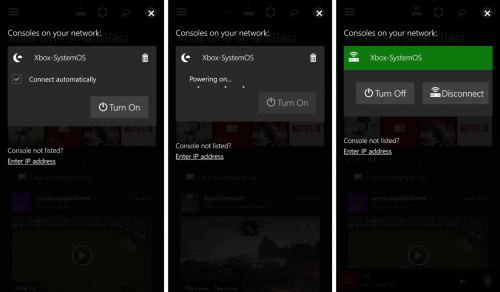
هنگام باز کردن اپلیکیشن SmartGlass، صفحه اصلی نمایش داده میشود. در این صفحه، آیکون Xbox در قسمت بالایی و در مرکز صفحه قرار دارد. بر روی این آیکون تَپ کنید تا به بخش اتصال دستگاهها دسترسی پیدا کنید.
مرحله دوم: شناسایی کنسول
پس از تَپ بر روی آیکون Xbox، لیستی از کنسولهای موجود در شبکه نمایش داده میشود. نام Xbox به همراه آیکونی شامل نماد ماه و ابر نشاندهنده کنسولهای قابل اتصال است. در این مرحله، نام کنسول خود را در لیست پیدا کنید.
مرحله سوم: انتخاب کنسول و روشن کردن
بر روی نام کنسول خود تَپ کنید تا منوی گزینهها باز شود. سپس گزینه Turn On را انتخاب کنید. پس از ضربه زدن به این گزینه، دستور روشن شدن به کنسول ارسال شده و دستگاه روشن میشود. فرآیند روشن شدن ممکن است چند ثانیه طول بکشد.
آموزش گام به گام خاموش کردن کنسول
خاموش کردن کنسول نیز مانند روشن کردن آن ساده و سریع است. در ادامه مراحل خاموش کردن Xbox One از طریق اپلیکیشن SmartGlass را توضیح میدهیم.
مرحله اول: دسترسی به منوی کنسول
در اپلیکیشن SmartGlass، بر روی آیکون Xbox One که در بالای صفحه و در قسمت مرکزی قرار دارد، تَپ کنید. این کار منوی کنترل کنسول را باز میکند.
مرحله دوم: انتخاب کنسول متصل
در قسمت سبز رنگ صفحه، نام کنسول متصل نمایش داده میشود. بر روی نام کنسول خود تَپ کنید تا گزینههای کنترلی ظاهر شوند.
مرحله سوم: خاموش کردن کنسول
در منوی باز شده، گزینه Turn Off را انتخاب کنید. پس از ضربه به این گزینه، دستور خاموش شدن به کنسول ارسال شده و دستگاه خاموش میشود. مطمئن شوید که قبل از خاموش کردن، تمام فعالیتهای خود را ذخیره کردهاید.
مزایای استفاده از SmartGlass برای کنترل کنسول
استفاده از اپلیکیشن SmartGlass برای روشن و خاموش کردن کنسول دارای مزایای متعددی است که در این بخش به بررسی آنها میپردازیم. این مزایا باعث شده تا بسیاری از کاربران این روش را به روشهای سنتی ترجیح دهند.
راحتی و دسترسی آسان
یکی از بزرگترین مزایای این روش، راحتی و دسترسی آسان است. گوشی هوشمند تقریباً همیشه در دسترس کاربران است و نیازی به جستجوی کنترلر یا نزدیک شدن به کنسول نیست. این ویژگی به ویژه در شرایطی که کاربر در اتاق دیگری است یا نمیخواهد از جای خود بلند شود، بسیار کاربردی است.
سرعت بالا
فرآیند روشن یا خاموش کردن کنسول از طریق اپلیکیشن بسیار سریع است. تنها با چند ضربه ساده، میتوانید کنسول را کنترل کنید. این سرعت عمل در مواقعی که نیاز به واکنش سریع دارید، بسیار مفید است.
امکانات اضافی
اپلیکیشن SmartGlass علاوه بر روشن و خاموش کردن، قابلیتهای دیگری نیز دارد که تجربه استفاده از Xbox One را غنیتر میکند. از جمله این قابلیتها میتوان به پخش محتوا، تایپ متن، و مدیریت کتابخانه بازی اشاره کرد.
عیبیابی مشکلات رایج
ممکن است در هنگام استفاده از این قابلیت با مشکلاتی مواجه شوید. در این بخش به بررسی رایجترین مشکلات و راهحلهای آنها میپردازیم.
کنسول در لیست نمایش داده نمیشود
اگر کنسول شما در لیست اپلیکیشن نمایش داده نمیشود، چند راهحل وجود دارد. ابتدا مطمئن شوید که هر دو دستگاه به یک شبکه متصل هستند. سپس اپلیکیشن را ببندید و دوباره باز کنید. اگر مشکل ادامه داشت، روتر را ریستارت کنید.
دستور روشن شدن کار نمیکند
اگر با ضربه به گزینه Turn On کنسول روشن نمیشود، تنظیمات انرژی کنسول را بررسی کنید. کنسول باید در حالت روشن-فوری باشد. همچنین مطمئن شوید که نسخه Beta اپلیکیشن را نصب کردهاید.
قطع و وصل شدن اتصال
اگر اتصال بین گوشی و کنسول مداوم قطع و وصل میشود، کیفیت سیگنال وایفای را بررسی کنید. فاصله زیاد از روتر یا وجود موانع میتواند باعث ضعف سیگنال شود. استفاده از اتصال سیمی برای کنسول میتواند پایداری بیشتری داشته باشد.
نکات مهم و توصیههای کاربردی
برای بهرهبرداری بهتر از این قابلیت، نکات زیر را در نظر بگیرید. رعایت این نکات میتواند تجربه کاربری بهتری را برای شما فراهم کند.
- همیشه از آخرین نسخه اپلیکیشن استفاده کنید
- کنسول را در حالت روشن-فوری نگه دارید
- از شبکههای عمومی برای اتصال استفاده نکنید
- اطلاعات حساب کاربری خود را امن نگه دارید
- در صورت مشکلات، راهاندازی مجدد را امتحان کنید
- تنظیمات حریم خصوصی را بررسی کنید
سایر قابلیتهای اپلیکیشن SmartGlass
علاوه بر روشن و خاموش کردن، اپلیکیشن SmartGlass قابلیتهای دیگری نیز دارد که شاید برای شما جالب باشد. این قابلیتها تجربه استفاده از Xbox One را به سطح جدیدی میبرند.
استفاده به عنوان کیبورد مجازی
یکی از کاربردیترین ویژگیهای SmartGlass، امکان استفاده از گوشی به عنوان کیبورد مجازی است. تایپ متن با استفاده از صفحه کلید لمسی گوشی بسیار راحتتر از استفاده از کنترلر است. این قابلیت در هنگام جستجو در فروشگاه یا نوشتن پیام بسیار مفید است.
پخش محتوای چندرسانهای
کاربران میتوانند محتوای چندرسانهای مانند ویدیو و موسیقی را از گوشی به Xbox One استریم کنند. این قابلیت امکان تماشای محتوای گوشی روی تلویزیون را فراهم میکند و تجربه تماشای جمعی را ممکن میسازد.
دسترسی به اطلاعات بازی
اپلیکیشن SmartGlass اطلاعات کاملی از بازیها ارائه میدهد. کاربران میتوانند آمار بازی، راهنمای مراحل و نکات کاربردی را مشاهده کنند. برخی بازیها حتی قابلیتهای اختصاصی برای SmartGlass دارند که تجربه بازی را غنیتر میکند.
جمعبندی و نتیجهگیری
امکان روشن و خاموش کردن Xbox One با استفاده از گوشی هوشمند، یکی از قابلیتهای کاربردی است که راحتی کاربران را به میزان قابل توجهی افزایش داده است. این ویژگی که از طریق اپلیکیشن SmartGlass و نسخه Beta آن در دسترس است، نیاز به حضور فیزیکی نزد کنسول را از بین میبرد. با رعایت پیشنیازهای ذکر شده و انجام مراحل گام به گام، میتوانید به سادگی کنسول خود را از راه دور کنترل کنید. این قابلیت تنها یکی از مزایای اکوسیستم مایکروسافت است که یکپارچگی بین دستگاههای مختلف را نشان میدهد. با پیشرفت تکنولوژی، انتظار میرود این گونه قابلیتها در نسلهای جدیدتر کنسولها نیز بهبود یابند.
نظرات
0دیدگاه خود را ثبت کنید
برای ارسال نظر و مشارکت در گفتگو، لطفا وارد حساب کاربری خود شوید.